

想怎麼擺,就怎麼擺
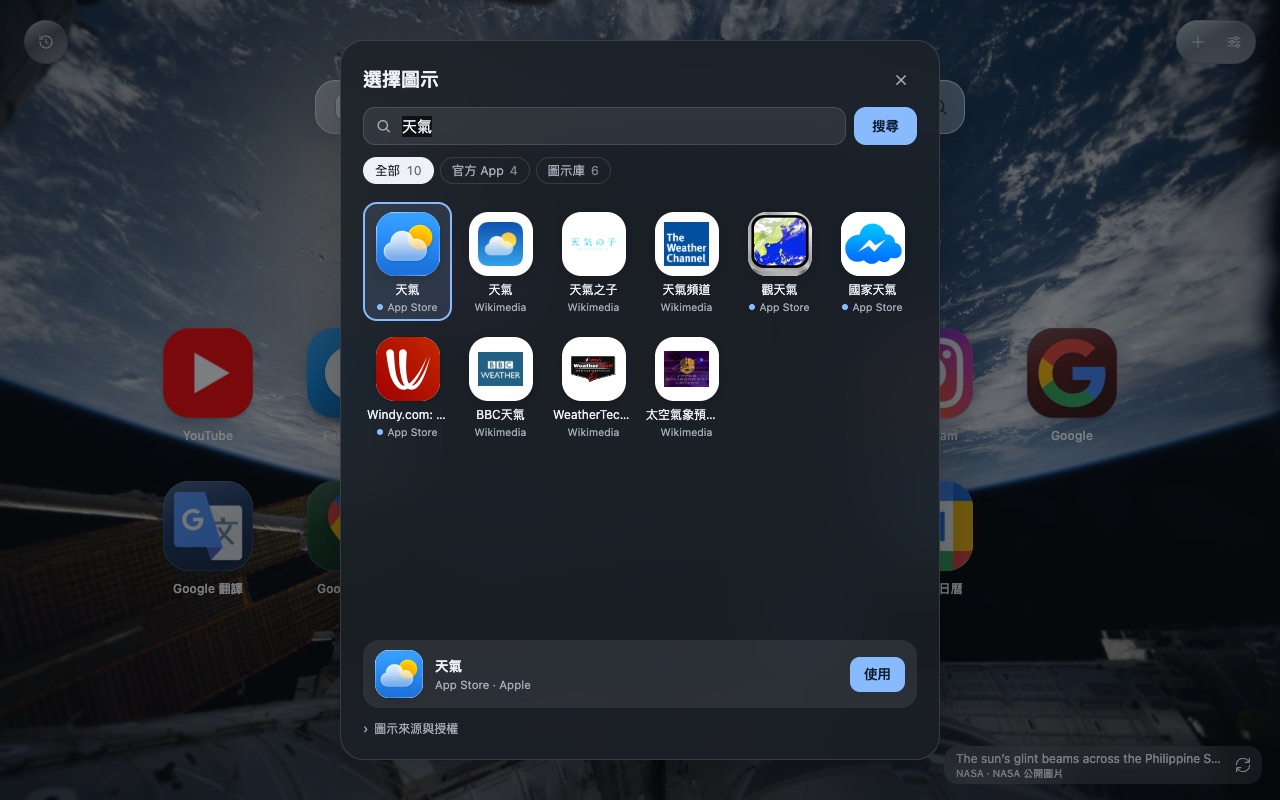
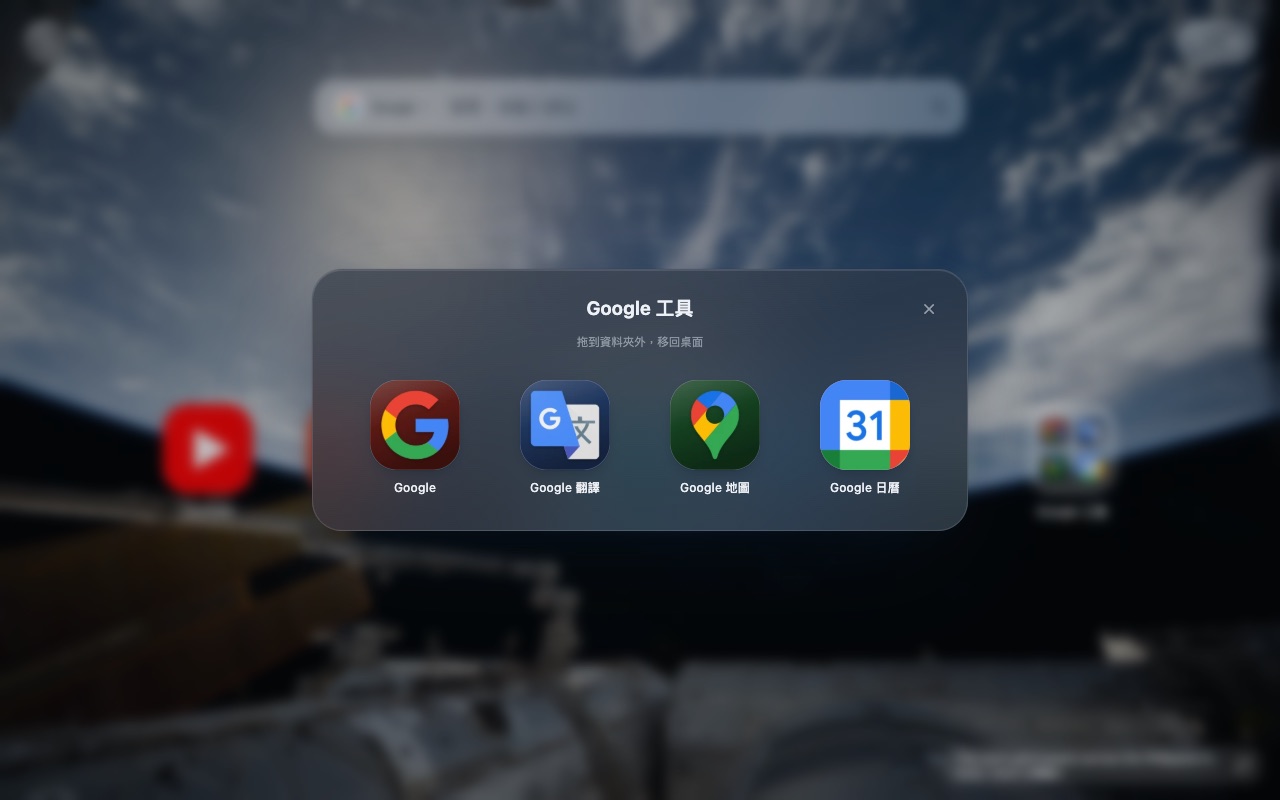
分頁、資料夾與底部固定列,拖曳即可排序。圖示編輯器可裁切、縮放,製作純色或文字圖示;也能搜尋開放授權的圖示庫,或取得網站自己的圖示。

你的網站,你的桌布,僅此而已。
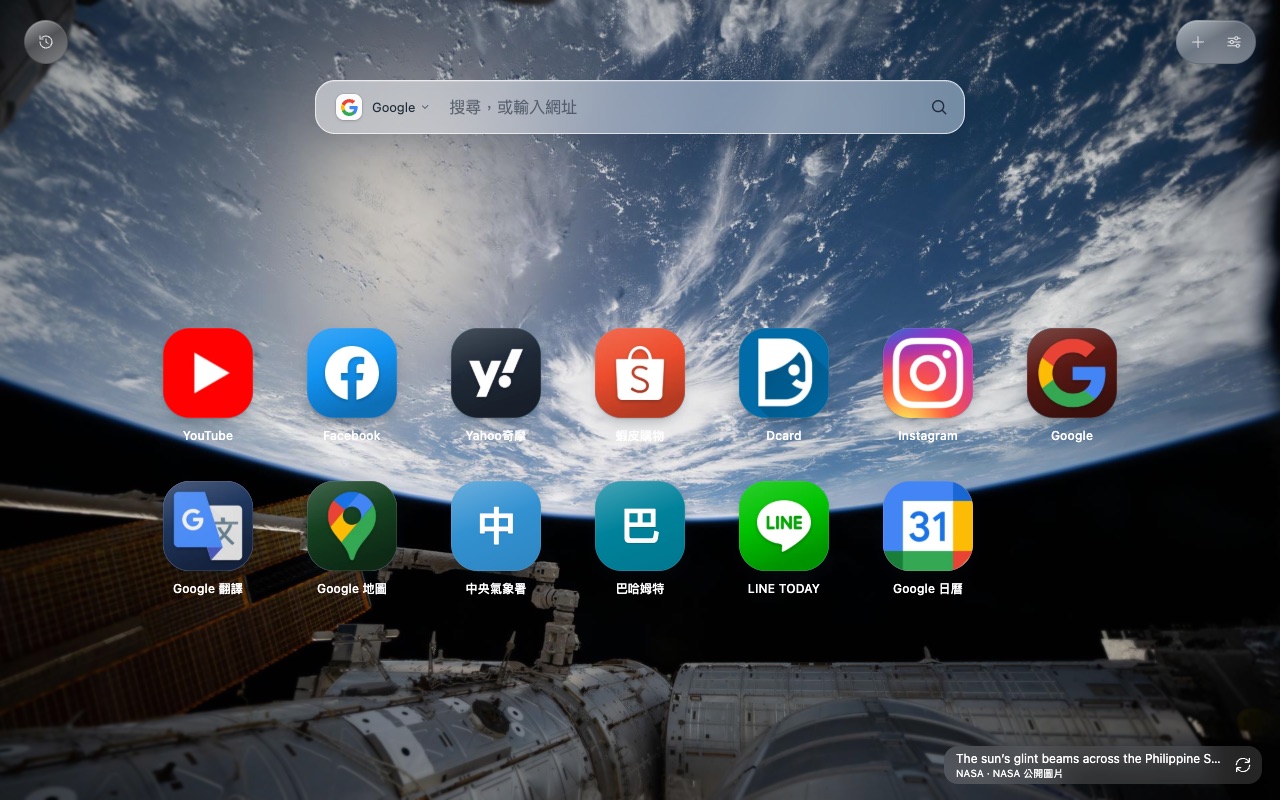
Moonsill 把新分頁換成安靜的起始頁:常用網站的捷徑、搜尋框和你選的桌布。不需要帳號,沒有廣告,也不傳送任何統計資料。
無法存取 Chrome 商店?下載 .crx下載 .zip 離線包安裝步驟 →
分頁、資料夾與底部固定列,拖曳即可排序。圖示編輯器可裁切、縮放,製作純色或文字圖示;也能搜尋開放授權的圖示庫,或取得網站自己的圖示。
Bing 每日、精選隨機,以及 Wikimedia Commons、芝加哥藝術博物館與 NASA 圖庫,另有漸層與本機圖片。模糊、細顆粒、高光光暈與自動局部壓暗,讓文字始終清楚。
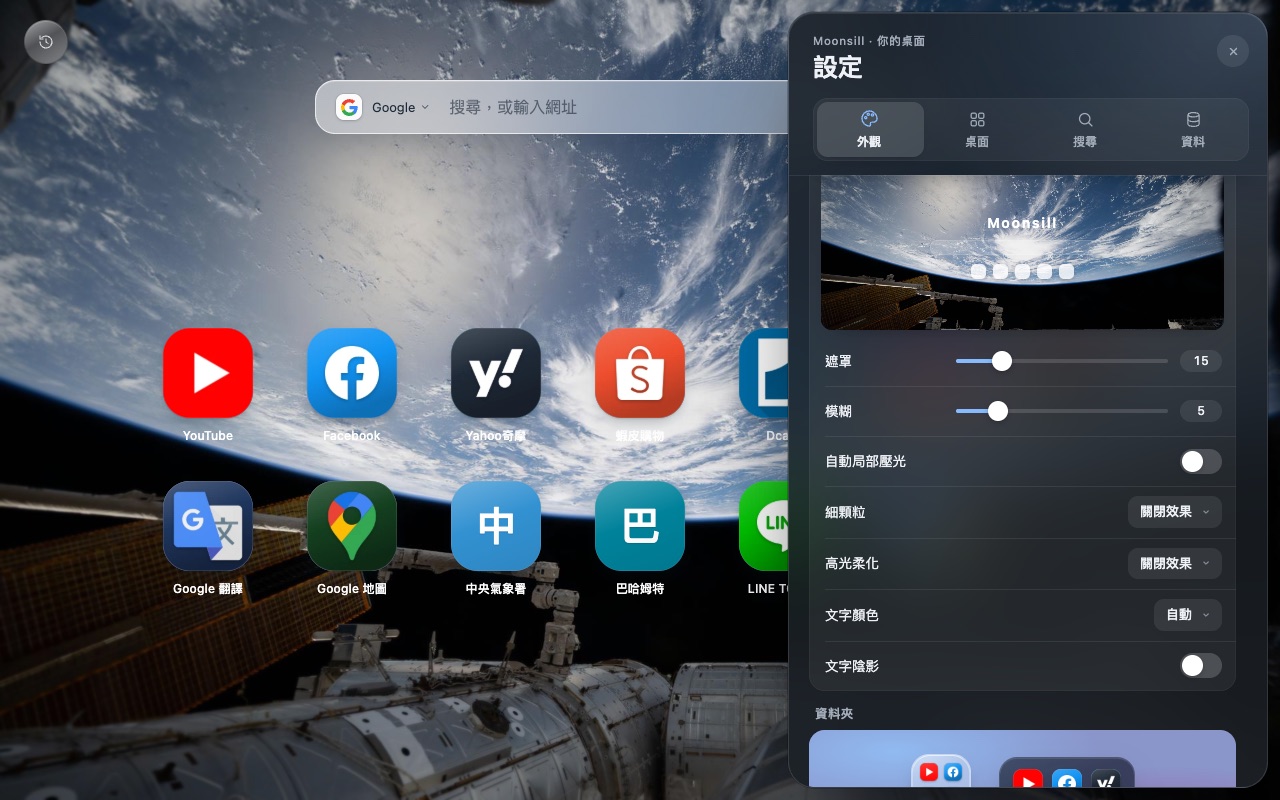
把網站收進資料夾、分到多頁,用滾輪或方向鍵翻頁。欄數、圖示大小、圓角和標籤都可以調整。
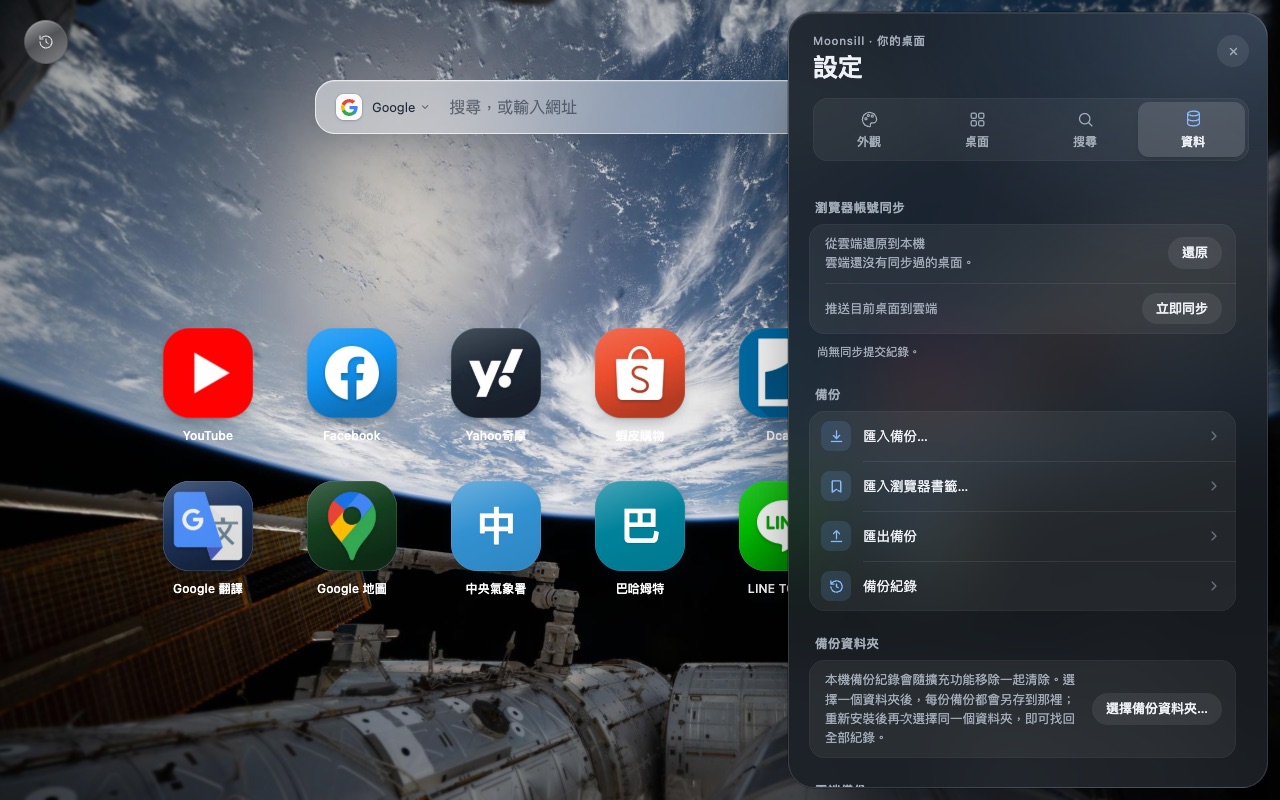
匯出與匯入備份、本機快照、匯入瀏覽器書籤(最常用的排在前面),也能移轉舊版新分頁擴充功能的備份。同步是手動的:按一下,把桌面儲存到你登入的瀏覽器帳號。
首頁在第一次繪製前就排好:瀏覽器最常造訪的網站,再以所在地區的熱門網站補齊(地區只依瀏覽器介面語言在本機判斷)。熱門網站的清晰圖示已內建在擴充功能裡,離線也好看。
拉近看看藏在極簡桌面背後的各個面板——支援多語言,克制而完整。
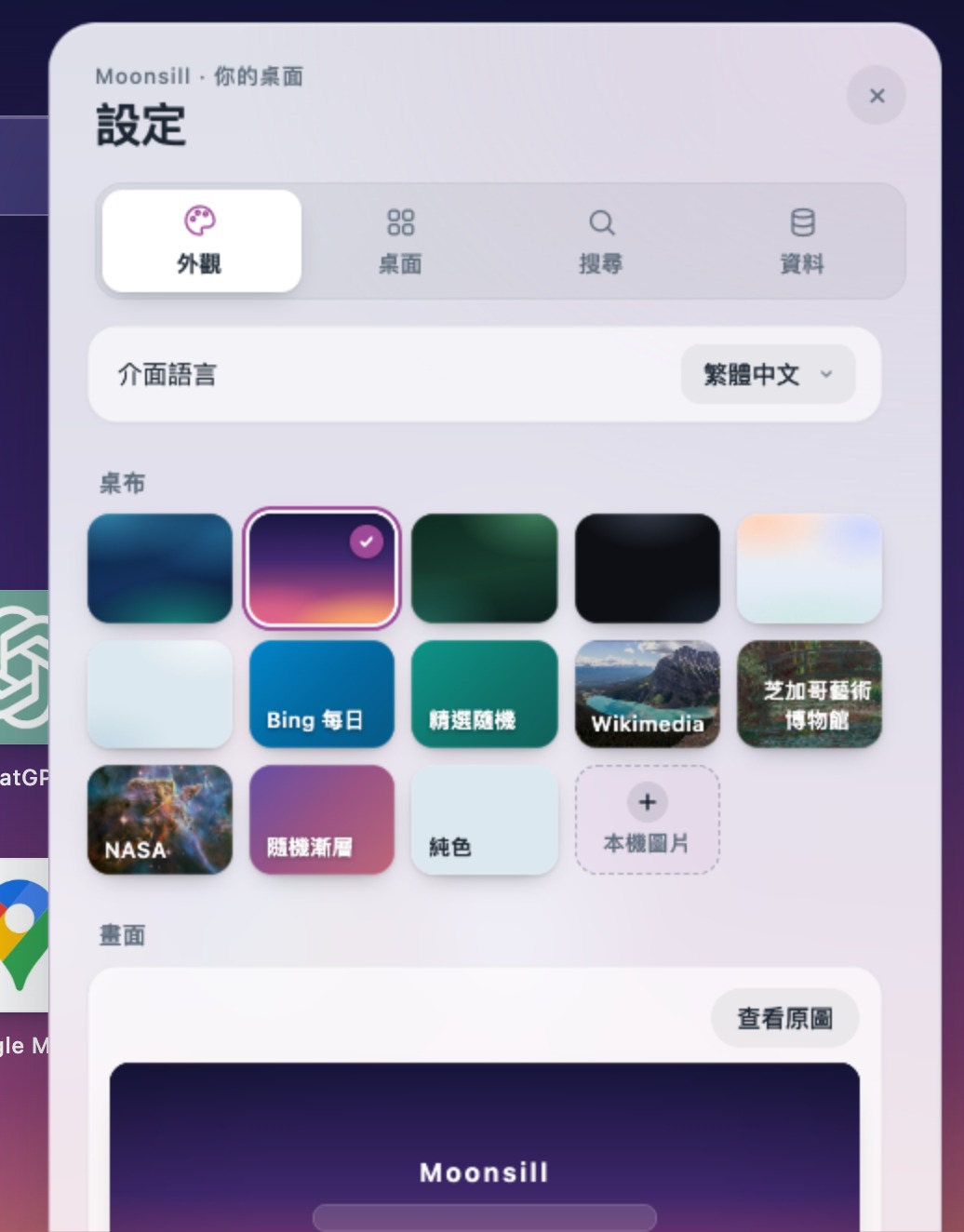
內建 Bing 每日、精選隨機、Wikimedia、芝加哥藝術博物館、NASA、隨機漸層、純色與本機圖片,一鍵切換。
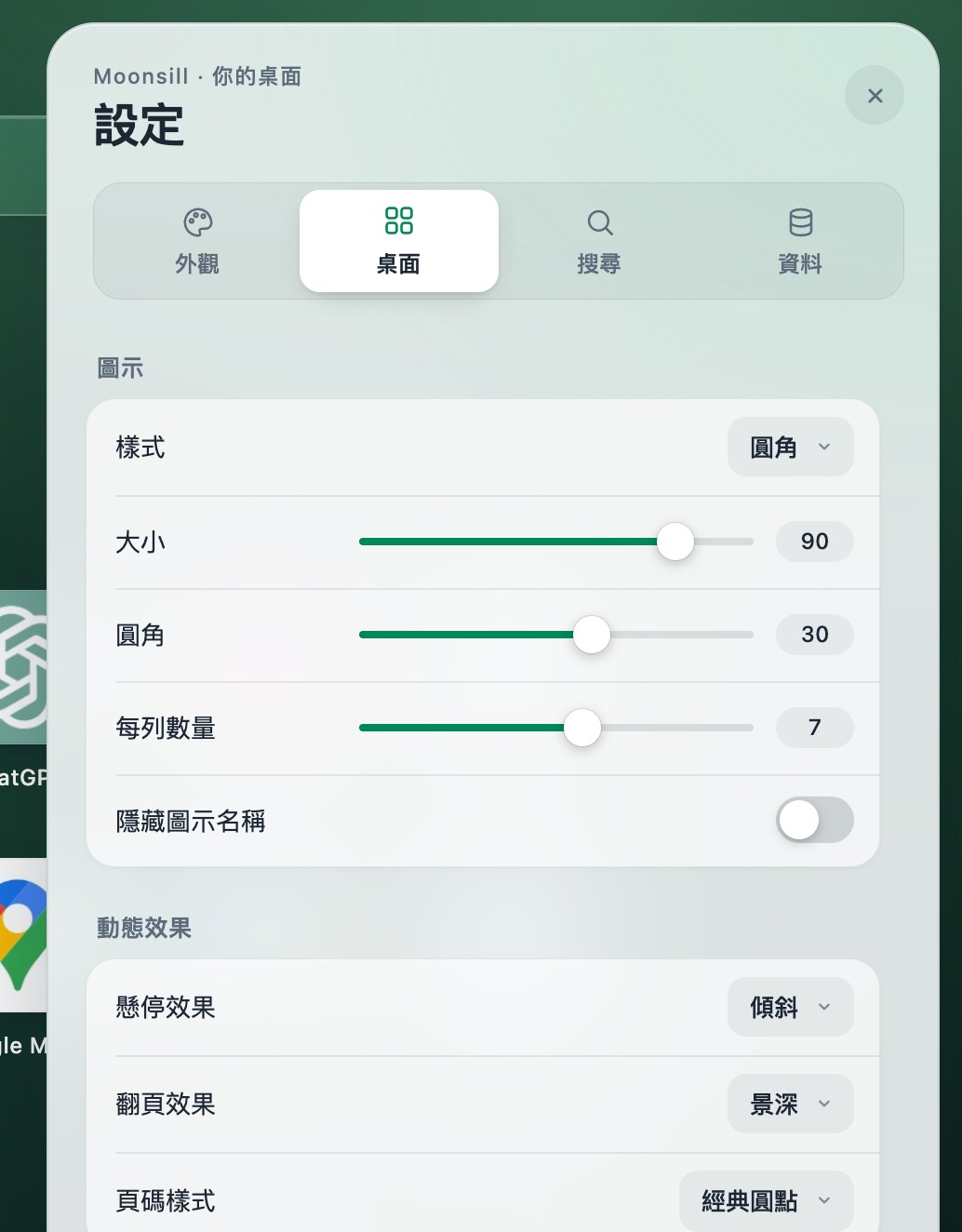
7 種圖示形狀、大小、圓角與欄數自由微調,搭配懸停傾斜、景深翻頁與多種極簡頁碼樣式。
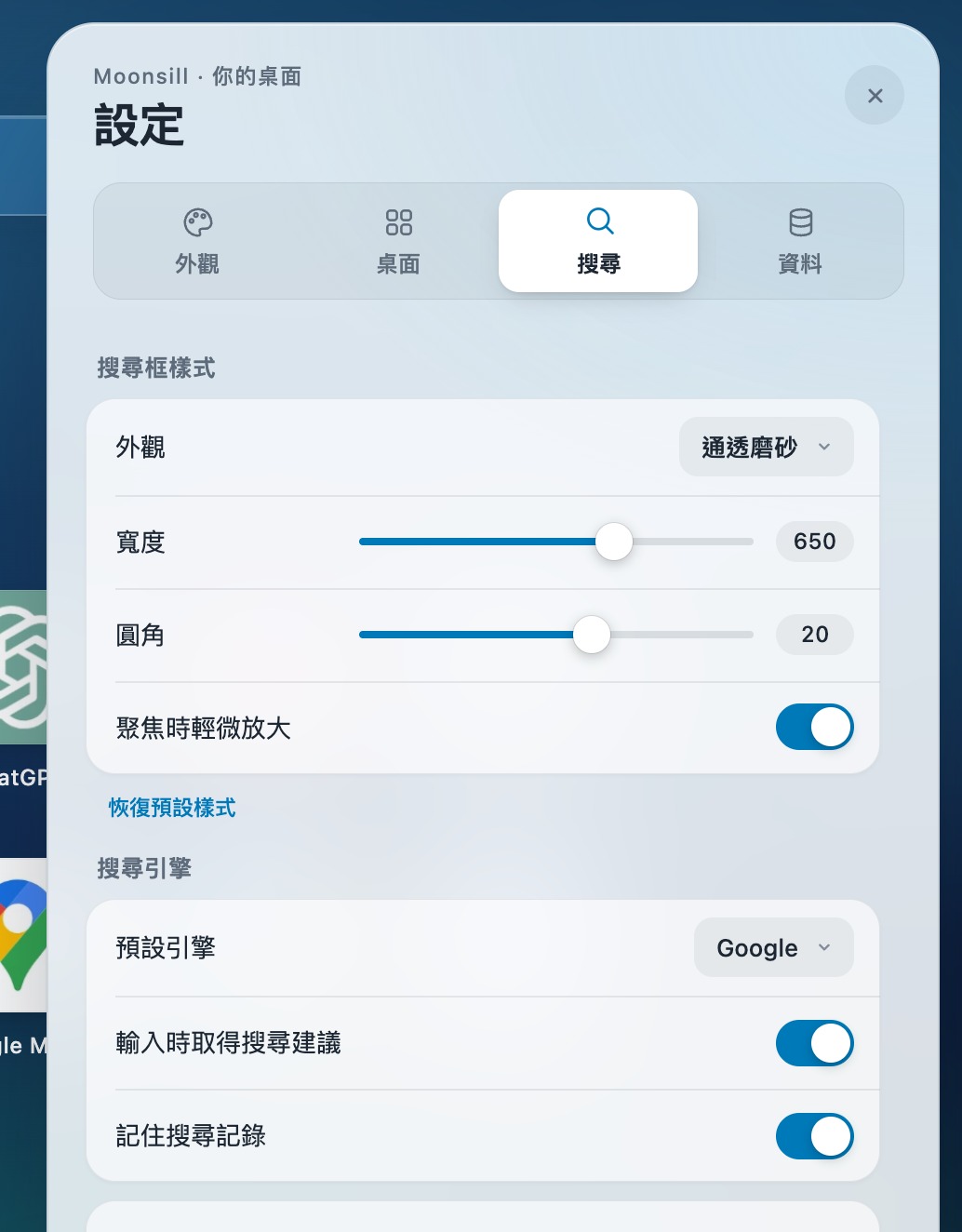
7 種搜尋框外觀材質、寬度與圓角可調,自由切換預設搜尋引擎、搜尋建議與歷史紀錄。

內建豐富熱門網站與清晰圖示,依 AI、設計、開發、效率等分類瀏覽,點一下就能放到桌面。

瀏覽網頁時點擊瀏覽器工具列的 Moonsill 圖示,就能把目前網站快速儲存到指定分頁,並自動將圖示保存在本機。
沒有帳號、廣告、統計,也沒有開發者的伺服器。一切都存在你的瀏覽器裡。
無法存取 Chrome 商店?下載 .crx下載 .zip 離線包安裝步驟 →
English · 简体中文 · 繁體中文 · 日本語 · 한국어 · Français · Deutsch · Español · Русский